WhatsApp คือแอปพลิเคชันรับ-ส่งข้อความที่มีผู้ใช้งานมากที่สุดในโลกแอปหนึ่ง โดยมีผู้ใช้งานต่อเดือนมากกว่า 2 พันล้านบัญชีในกว่า 180 ประเทศ
ด้วยฟีเจอร์แชทกลุ่ม วิดีโอคอล ส่งไฟล์ และล่าสุดยังเชื่อมต่อกับธุรกิจผ่าน WhatsApp Business ทำให้กลายเป็นเครื่องมือสื่อสารหลักของผู้คนจำนวนมาก
อย่างไรก็ตาม เมื่อแอปได้รับความนิยมมากขึ้น ความกังวลเรื่อง ความเป็นส่วนตัว มิจฉาชีพ และความปลอดภัยของบัญชี ก็เพิ่มขึ้นตามไปด้วย หลายคนเริ่มตั้งคำถามว่า WhatsApp อันตรายไหม? ใช้แล้วจะถูกแฮ็กหรือเปล่า? ข้อความที่ส่งมีใครอ่านได้บ้าง?
บทความนี้จะตอบคำถามเหล่านั้นแบบรอบด้าน พร้อมแนะนำวิธีตั้งค่าและพฤติกรรมการใช้งานที่จะช่วยลดความเสี่ยงให้เหลือน้อยที่สุด
บัญชี WhatsApp คืออะไร? และทำงานอย่างไร
WhatsApp ก่อตั้งในปี 2009 และถูก Meta (Facebook เดิม) ซื้อกิจการในปี 2014 ปัจจุบันให้บริการฟรีบน iOS, Android, Windows, macOS รวมถึงผ่านเว็บเบราว์เซอร์ (WhatsApp Web)
จุดเด่นที่ทำให้แอปนี้แตกต่างจาก SMS แบบเดิมคือ การรับ-ส่งข้อความผ่านอินเทอร์เน็ตและการเข้ารหัสแบบ End-to-End ที่ฝังอยู่ในระบบโดยปริยาย ไม่ใช่ฟีเจอร์เสริมที่ต้องเปิดเอง
อ้างอิง: WhatsApp.com
ฟีเจอร์หลักของ WhatsApp
- ข้อความและสื่อ ส่งข้อความ รูปภาพ วิดีโอ ไฟล์เอกสาร และเสียงได้ทั้งแบบส่วนตัวและกลุ่ม
- วอยซ์คอลและวิดีโอคอล โทรฟรีผ่านอินเทอร์เน็ตทั่วโลก รองรับการประชุมแบบกลุ่ม
- สถานะ (Status) ฟีเจอร์คล้าย Story บน Instagram ที่หายไปใน 24 ชั่วโมง
- Communities และ Channels สำหรับการรวมกลุ่มใหญ่และการกระจายข้อมูลทางเดียว
- WhatsApp Business คือสำหรับธุรกิจ พร้อมฟีเจอร์แค็ตตาล็อกสินค้า ตอบกลับอัตโนมัติ และฉลากจัดหมวดลูกค้า
การเข้ารหัสแบบ End-to-End Encryption (E2EE) ทำงานอย่างไร
WhatsApp ใช้โปรโตคอล Signal เพื่อเข้ารหัสแบบ end-to-end ทำให้ข้อความ รูปภาพ วิดีโอ และการโทรถูกเข้ารหัสตั้งแต่ผู้ส่งถึงผู้รับ โดยแม้แต่ WhatsApp หรือ Meta ก็ไม่สามารถอ่านได้ระหว่างทาง
อย่างไรก็ตาม การเข้ารหัสนี้ป้องกันเฉพาะข้อมูล “ระหว่างส่ง” เท่านั้น หากอุปกรณ์ถูกเข้าถึงโดยตรง ข้อมูลยังถูกอ่านได้ และแบ็กอัปบน iCloud หรือ Google Drive จะไม่ถูกเข้ารหัสโดยอัตโนมัติ เว้นแต่เปิดใช้งาน End-to-End Encrypted
WhatsApp อันตรายไหม? ความเสี่ยงหลักที่ควรรู้
WhatsApp เองในฐานะแพลตฟอร์มถือว่าปลอดภัยมาก แต่การใช้งานในโลกจริงมีปัจจัยอื่นที่ทำให้เกิดความเสี่ยงได้ ความเสี่ยงเหล่านี้ส่วนใหญ่ไม่ได้มาจากตัวแอป แต่มาจากกลโกงและการตั้งค่าที่ไม่รัดกุม
1. การเก็บข้อมูลเมตา (Metadata)
แม้เนื้อหาแชทจะถูกเข้ารหัส แต่ Meta ยังคงเก็บข้อมูลเมตาบางอย่าง เช่น ใครคุยกับใคร เวลาออนไลน์ หมายเลขโทรศัพท์ ที่อยู่ IP รุ่นโทรศัพท์ และข้อมูลการใช้งานอื่น ๆ
ข้อมูลเหล่านี้อาจถูกเชื่อมโยงกับบัญชี Facebook หรือ Instagram ของคุณเพื่อใช้ในเชิงการตลาด ผู้ที่ต้องการความเป็นส่วนตัวสูงสุดควรพิจารณาข้อเท็จจริงนี้และอาจใช้ Signal หรือ Telegram ควบคู่กันสำหรับการสนทนาที่อ่อนไหวเป็นพิเศษ
2. การสำรองข้อมูลที่ไม่ได้เข้ารหัสโดยอัตโนมัติ
หากคุณตั้งให้สำรองแชทไปยัง iCloud หรือ Google Drive โดยไม่เปิดใช้ End-to-End Encrypted Backup ข้อมูลสำรองจะเก็บในรูปแบบที่ผู้ให้บริการคลาวด์สามารถเข้าถึงได้ในทางทฤษฎี และอาจถูกเปิดเผยต่อหน่วยงานตามคำสั่งศาล หรือถูกแฮ็กหากบัญชี Google/Apple ของคุณถูกเจาะ
3. การโจรกรรมบัญชี (Account Hijacking)
วิธียอดนิยมของมิจฉาชีพคือ ส่งรหัส OTP 6 หลักของ WhatsApp ไปที่เบอร์ของเหยื่อ แล้วทักไปขอรหัสนั้นโดยอ้างว่าเป็นเพื่อน ญาติ หรือเจ้าหน้าที่ เมื่อเหยื่อหลงให้รหัส มิจฉาชีพก็จะสามารถลงทะเบียน WhatsApp ในเครื่องตัวเองด้วยเบอร์ของเหยื่อ และเข้าถึงรายชื่อผู้ติดต่อทั้งหมดเพื่อขยายการหลอกลวง
4. ลิงก์อันตรายและมัลแวร์
แม้ตัวข้อความจะถูกเข้ารหัส แต่ลิงก์ที่ส่งมาในข้อความสามารถพาเหยื่อไปยังหน้าฟิชชิ่งหรือดาวน์โหลดมัลแวร์ได้ ในอดีตเคยมีช่องโหว่ที่อนุญาตให้แฮกเกอร์ติดตั้งสปายแวร์ (เช่น Pegasus) ผ่านการโทรด้วยซ้ำ แม้ปัจจุบันจะถูกปิดไปแล้ว แต่ก็ยืนยันว่าการอัปเดตแอปสม่ำเสมอเป็นสิ่งสำคัญมาก
5. การปลอมตัวเป็นบุคคลอื่น
มิจฉาชีพมักสร้างบัญชี WhatsApp ใหม่โดยใช้ชื่อและรูปโปรไฟล์ของคนที่เหยื่อรู้จัก แล้วทักมาขอความช่วยเหลือทางการเงินอย่างเร่งด่วน รูปแบบที่พบบ่อยในไทยคือ “ลูกขอเงินจากแม่” หรือ “เพื่อนต่างประเทศติดต่อมาขอยืมเงินด่วน”
ภัยคุกคามที่พบบ่อยและกลโกงยอดฮิต
ก่อนจะตั้งค่าความปลอดภัย จำเป็นต้องรู้จักรูปแบบกลโกงที่มิจฉาชีพใช้บ่อยที่สุด เพื่อให้สามารถจับสัญญาณเตือนได้ทันท่วงที
กลโกงรหัส OTP 6 หลัก
กลโกงนี้พบบ่อยที่สุดและสร้างความเสียหายสูง รูปแบบทั่วไปคือ มิจฉาชีพอ้างว่าเป็นเจ้าหน้าที่ WhatsApp ธนาคาร หรือไปรษณีย์ แล้วบอกว่ามีรหัสยืนยันส่งผิดมาที่เบอร์คุณ ขอให้ส่งกลับ บางครั้งอาจอ้างเป็นเพื่อนที่เข้า WhatsApp ไม่ได้และขอให้ช่วยรับรหัส
หลักการสำคัญที่ต้องจำให้ขึ้นใจ คือ WhatsApp ไม่เคยขอรหัสจากผู้ใช้ผ่านแชทหรือโทรศัพท์ รหัสที่ส่งมาเป็น “รหัสของคุณคนเดียว” หากใครก็ตามขอรหัสนี้ ให้สันนิษฐานทันทีว่าเป็นการพยายามแฮ็กบัญชี
การปลอมเป็นญาติหรือเพื่อนสนิท
หลังจากมิจฉาชีพยึดบัญชีของคนที่คุณรู้จักได้ พวกเขาจะใช้บัญชีนั้นทักหาคนในรายชื่อผู้ติดต่อทั้งหมด อ้างเหตุฉุกเฉินทางการเงิน เช่น อุบัติเหตุ ค่ารักษา ค่าตั๋วเครื่องบินเร่งด่วน หรือขอให้โอนเงินไปยังบัญชีของ “ลูกค้า” ที่ไว้ใจไม่ได้
การหลอกลงทุนและทำงานออนไลน์
มิจฉาชีพเชิญเข้ากลุ่มผู้เชี่ยวชาญด้านการลงทุน หรืองานพิเศษทำที่บ้าน อ้างผลตอบแทนสูงเป็นประจำ เริ่มจากให้ลงทุนน้อย ๆ และจ่ายคืนจริง เพื่อสร้างความไว้ใจ ก่อนหลอกให้โอนเงินก้อนใหญ่แล้วปิดกลุ่มหนี ในไทย กลโกงรูปแบบนี้สร้างความเสียหายหลายพันล้านบาทต่อปี
ฟิชชิ่งผ่านลิงก์ปลอม
ลิงก์ที่ดูเหมือนเป็นเว็บไซต์ของธนาคาร ขนส่ง หน่วยงานราชการ หรือเว็บไซต์โปรโมชั่น เมื่อกดเข้าไปจะนำไปสู่หน้าหลอกกรอกรหัสผ่าน เลขบัตรเครดิต หรือ OTP ของบัญชีอื่น
เคล็ดลับคือ ดูชื่อโดเมนให้ละเอียดทุกครั้ง อย่ากดลิงก์ที่มาจากเบอร์ไม่รู้จัก และอย่ากรอกข้อมูลส่วนตัวหากไม่ได้เริ่มเข้าเว็บไซต์เองโดยตรง
WhatsApp Gold / WhatsApp Plus และเวอร์ชันโม
กลุ่มผู้ใช้บางส่วนถูกชักชวนให้ติดตั้งแอป WhatsApp รุ่น Gold หรือ Plus ที่อ้างว่ามีฟีเจอร์พิเศษ ทั้งหมดนี้คือแอปที่ไม่ได้รับการอนุญาตจาก Meta และมักมีโค้ดมัลแวร์หรือถูกใส่สปายแวร์ ติดตั้งแล้วเสี่ยงทั้งบัญชีและข้อมูลในเครื่อง ใช้เฉพาะ WhatsApp จาก App Store และ Google Play เท่านั้น
การโจมตี SIM Swap
แฮกเกอร์ปลอมเอกสารหรือใช้ข้อมูลส่วนตัวที่หลุดจากแหล่งอื่น ขอ “เปลี่ยนซิม” จากผู้ให้บริการเครือข่ายโดยอ้างว่าซิมหาย เมื่อสำเร็จ ทุกข้อความ SMS รวมถึงรหัส WhatsApp จะถูกส่งไปยังซิมใหม่ของแฮกเกอร์ Two-Step Verification ที่ตั้งรหัส PIN เพิ่มเติมจะช่วยลดความเสี่ยงประเภทนี้อย่างมาก
การยึด WhatsApp Web
มิจฉาชีพอาจหลอกให้สแกน QR Code ของ WhatsApp Web ที่อยู่ในเครื่องของตน เมื่อสแกนแล้ว แชทของคุณจะแสดงในเครื่องของแฮกเกอร์ตลอดเวลาที่อุปกรณ์ยังเชื่อมต่ออยู่ ควรตรวจสอบรายการ “อุปกรณ์ที่เชื่อมต่อ” เป็นประจำและสแกน QR Code เฉพาะหน้าเว็บที่คุณเปิดเองที่ web.whatsapp.com เท่านั้น
ตั้งค่าความเป็นส่วนตัวให้รัดกุม
การตั้งค่า Privacy ใน WhatsApp เป็นด่านป้องกันแรกที่ใช้เวลาไม่ถึง 10 นาที แต่ช่วยตัดความเสี่ยงไปได้มาก เข้าได้จาก Settings > Privacy (บางเครื่องอยู่ใน Account > Privacy)
ใครเห็นข้อมูลส่วนตัวของคุณได้บ้าง
- Last Seen และ Online ตั้งเป็น My Contacts หรือ Nobody เพื่อไม่ให้คนแปลกหน้าทราบว่าคุณเข้าใช้งานเมื่อใด
- Profile Photo ตั้งเป็น My Contacts ป้องกันมิจฉาชีพเซฟรูปไปสวมรอย
- About ข้อมูลแนะนำตัว แนะนำให้ตั้งเป็น My Contacts
- Status ฟีเจอร์คล้าย Story เลือก My Contacts Except… หรือ Only Share With… สำหรับเรื่องส่วนตัว
- Read Receipts หากต้องการไม่ให้คนรู้ว่าอ่านแล้ว ปิดได้ แต่จะส่งผลให้คุณก็ไม่เห็นสถานะอ่านของคนอื่นเช่นกัน
ตั้งค่าการเพิ่มเข้ากลุ่ม
ใน Privacy > Groups เลือก My Contacts หรือ My Contacts Except… เพื่อไม่ให้คนแปลกหน้าลากคุณเข้ากลุ่มสแปม กลุ่มหลอกลงทุน หรือกลุ่มจัดส่งสินค้า การเพิ่มเข้ากลุ่มโดยพลการคือช่องทางหลักที่มิจฉาชีพใช้ส่งลิงก์ฟิชชิ่งและกระจายข่าวปลอม
ปิดเสียงสายจากผู้โทรที่ไม่รู้จัก
WhatsApp มีฟีเจอร์ Silence Unknown Callers ใน Privacy > Calls เปิดใช้งานเพื่อบล็อกสายจากเบอร์ที่ไม่ได้บันทึกในรายชื่อ ลดทั้งสายสแปม สายหลอกลวงจากต่างประเทศ และการพยายามเจาะระบบผ่าน Zero-Click Exploit
เปิดการแจ้งเตือนความเป็นส่วนตัว
ใน Privacy > Advanced เปิดทั้ง Protect IP address in calls เพื่อให้การโทรผ่านเซิร์ฟเวอร์ WhatsApp แทนการเชื่อมต่อแบบ Peer-to-Peer ที่อาจเปิดเผย IP ของคุณ และเปิด Disable link previews สำหรับผู้ที่กังวลเรื่องการติดตามจากลิงก์
เปิดใช้งาน Two-Step Verification และ Passkey
ฟีเจอร์ Two-Step Verification (การยืนยันตัวตนสองขั้นตอน) คือเกราะป้องกันที่สำคัญที่สุดของ WhatsApp มันป้องกันไม่ให้ใครก็ตามลงทะเบียนบัญชีของคุณบนเครื่องอื่น แม้จะได้รหัส OTP 6 หลักไปก็ตาม
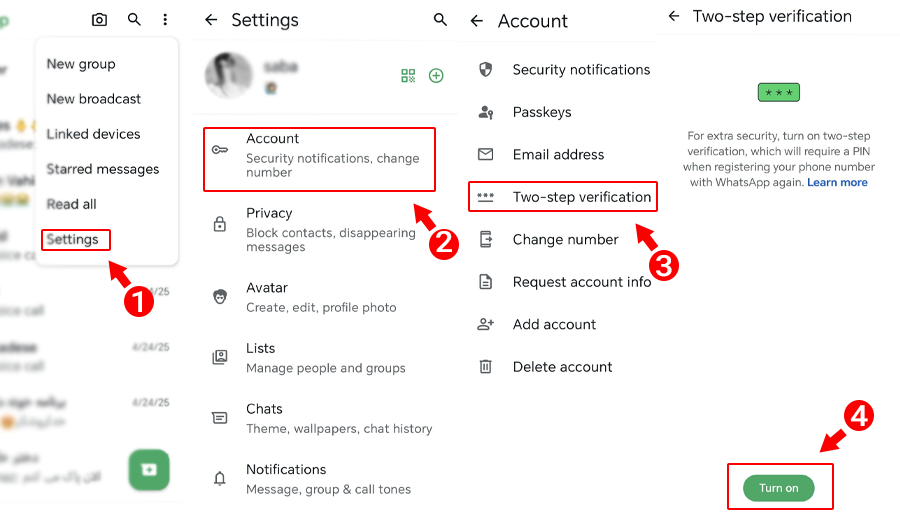
วิธีเปิด Two-Step Verification
- ไปที่ Settings > Account > Two-step verification
- กด Turn on หรือ Enable
- ตั้งรหัส PIN 6 หลัก เลือกเลขที่จำได้แต่คนอื่นเดายาก (หลีกเลี่ยงวันเดือนปีเกิด เบอร์โทรศัพท์ หรือ 123456)
- กรอกอีเมลสำรอง เผื่อกรณีลืม PIN ระบบจะส่งลิงก์รีเซ็ตให้
- WhatsApp จะถามรหัสนี้เป็นระยะเพื่อช่วยให้คุณไม่ลืม ไม่ใช่การพยายามแฮ็ก
อ้างอิง: AnyControl app
Passkey ทางเลือกที่ปลอดภัยกว่ารหัสผ่าน
WhatsApp รองรับการลงชื่อเข้าใช้ด้วย Passkey ซึ่งเป็นมาตรฐานใหม่ของการยืนยันตัวตนที่ใช้ลายนิ้วมือ ใบหน้า หรือรหัสอุปกรณ์แทนรหัสผ่าน ตั้งค่าได้ใน Settings > Account > Passkeys Passkey จะถูกเก็บใน iCloud Keychain หรือ Google Password Manager ทำให้ปลอดภัยจากการถูกหลอกฟิชชิ่ง เพราะ Passkey จะใช้งานได้เฉพาะกับโดเมนของจริงเท่านั้น
ตรวจสอบและจัดการอุปกรณ์ที่เชื่อมต่อ
ไปที่ Settings > Linked devices จะเห็นรายการอุปกรณ์ทั้งหมดที่ลงชื่อเข้าใช้บัญชีของคุณ รวมถึง WhatsApp Web, WhatsApp Desktop และมือถือเครื่องที่สอง หากเห็นอุปกรณ์ที่ไม่คุ้น ให้กด Log out ทันที และเปลี่ยน PIN ของ Two-Step Verification ทันที
วิธีใช้งาน WhatsApp อย่างปลอดภัยในชีวิตประจำวัน
นอกเหนือจากการตั้งค่า พฤติกรรมประจำวันคือสิ่งที่กำหนดความปลอดภัยจริง ๆ 90% ของกรณีที่บัญชีถูกแฮ็กเกิดจากการที่ผู้ใช้พลาดให้รหัสหรือกดลิงก์โดยรู้เท่าไม่ถึงการณ์
กฎทองที่ห้ามฝ่าฝืน
- ไม่บอกรหัส 6 หลักให้ใครก็ตาม ไม่ว่าจะอ้างว่าเป็นใคร เพื่อนสนิทแค่ไหน หรือต่อให้บอกว่า “ผิดพลาดเร่งด่วน”
- ไม่กดลิงก์จากเบอร์ที่ไม่รู้จัก โดยเฉพาะลิงก์ที่อ้างเรื่องพัสดุ ภาษี ธนาคาร หรือล็อตเตอรี่
- ตรวจสอบ URL ก่อนกรอกข้อมูล หน้าเว็บปลอมมักใช้ชื่อโดเมนคล้ายของจริง แต่สะกดผิดเล็กน้อย
- โอนเงินต่อเมื่อยืนยันด้วยช่องทางอื่น หากเพื่อนหรือญาติทักขอเงินด่วน ให้โทรกลับด้วยเสียงทันที
- ไม่ดาวน์โหลด WhatsApp นอก Store ทางการ หลีกเลี่ยง APK จากเว็บไซต์ภายนอกและเวอร์ชันโม่ทุกชนิด
เปิดใช้งานข้อความที่หายไปอัตโนมัติ
Disappearing Messages คือฟีเจอร์ที่ตั้งให้ข้อความหายไปอัตโนมัติหลัง 24 ชั่วโมง 7 วัน หรือ 90 วัน เหมาะกับการสนทนาที่ละเอียดอ่อน
ตั้งได้ที่ Settings > Privacy > Default message timer เพื่อบังคับใช้กับทุกแชทใหม่ หรือเปิดเฉพาะแชทใดแชทหนึ่งโดยเข้าไปในแชทแล้วเลือกในเมนูข้อมูลผู้ติดต่อ
ล็อกแชทที่ละเอียดอ่อนด้วย Chat Lock
Chat Lock ช่วยซ่อนแชทบางแชทไว้ในโฟลเดอร์พิเศษที่ต้องใช้ลายนิ้วมือ ใบหน้า หรือ Passcode เปิด เหมาะสำหรับการป้องกันคนอื่นที่ใช้เครื่องชั่วคราว เช่น ลูกขอยืมโทรศัพท์ หรือเครื่องวางอยู่บนโต๊ะ ตั้งได้ที่หน้าจอแชท กดค้างที่ชื่อแชท แล้วเลือก Lock chat
ใช้ View Once สำหรับสื่อที่ส่งครั้งเดียวจบ
เมื่อจำเป็นต้องส่งภาพเอกสาร เลขบัญชี หรือข้อมูลส่วนตัวแบบครั้งเดียว ใช้ฟีเจอร์ View Once (รูปกล่องที่มีเลข 1) ผู้รับจะเปิดดูได้เพียงครั้งเดียว ไม่สามารถเซฟ ส่งต่อ หรือแคปเจอร์ได้ในแอป (แต่ผู้รับยังถ่ายภาพหน้าจอจากเครื่องอื่นได้ จึงควรใช้กับคนที่ไว้ใจ)
เปิดการสำรองข้อมูลแบบ End-to-End Encrypted
ไปที่ Settings > Chats > Chat backup > End-to-end encrypted backup เปิดใช้งานและตั้งรหัสผ่าน 64 หลัก (หรือ PIN 6 หลัก) ที่จำได้ จากนั้นไฟล์สำรองบน iCloud หรือ Google Drive จะถูกเข้ารหัสด้วยกุญแจที่มีเพียงคุณเท่านั้นที่รู้ แม้ผู้ให้บริการคลาวด์หรือ Meta เองก็เปิดอ่านไม่ได้
คำเตือน หากลืมรหัสผ่านที่ตั้งไว้ จะไม่สามารถกู้แชทคืนได้เด็ดขาด เก็บรหัสไว้ในที่ปลอดภัย เช่น Password Manager หรือจดในที่ส่วนตัว
ตั้งค่าล็อกหน้าจอแอปด้วย Biometric
ที่ Settings > Privacy > Screen lock (iOS) หรือ Settings > Privacy > Fingerprint lock (Android) เปิดให้แอปขอลายนิ้วมือ/Face ID ทุกครั้งที่เปิด ป้องกันกรณีที่โทรศัพท์ถูกขโมยหรือคนรอบข้างหยิบเครื่องเปิดดู
ขั้นตอนรีบทำหากบัญชีถูกแฮ็กแล้ว
หากคุณสงสัยว่าบัญชี WhatsApp ถูกเข้าถึงโดยไม่ได้รับอนุญาต — เช่น มีเพื่อนแจ้งว่าได้รับข้อความขอยืมเงิน หรือเข้าแอปแล้วถูกล็อกเอาท์อย่างไม่มีสาเหตุ — ให้ลงมือทันทีตามลำดับด้านล่าง
ขั้นที่ 1 ลงทะเบียนใหม่ด้วยเบอร์เดิม
เปิดแอป WhatsApp ในเครื่องของคุณ กรอกเบอร์โทรศัพท์เดิม ระบบจะส่งรหัส 6 หลักทาง SMS เมื่อกรอกรหัสแล้ว เครื่องของคุณจะกลายเป็นเครื่องที่ใช้งานบัญชีนี้ และเครื่องของมิจฉาชีพจะถูกล็อกเอาท์อัตโนมัติ
ขั้นที่ 2 ตั้งรหัส Two-Step Verification ใหม่
หากยังไม่ได้เปิด ให้เปิดทันทีและตั้ง PIN ใหม่ที่ไม่ซ้ำของเดิม หากเปิดอยู่แล้วและถูกแฮ็กเพราะมิจฉาชีพรู้ PIN ให้เปลี่ยน PIN ใหม่ทันที
ขั้นที่ 3 แจ้งเตือนรายชื่อผู้ติดต่อ
โพสต์สถานะใน WhatsApp หรือทักไปทุกแชทสำคัญว่าบัญชีคุณเพิ่งถูกแฮ็ก หากใครได้รับข้อความขอเงินจากชื่อคุณในช่วงที่ผ่านมา ขอให้เพิกเฉยและตรวจสอบกับคุณก่อนทุกครั้ง
ขั้นที่ 4 แจ้ง WhatsApp และดำเนินคดี
ส่งอีเมลถึง [email protected] พร้อมระบุเบอร์โทรศัพท์ในรูปแบบรหัสประเทศ และอธิบายเหตุการณ์ หากเกิดความเสียหายทางการเงิน ให้แจ้งความที่สถานีตำรวจหรือผ่านระบบรับแจ้งความออนไลน์ของศูนย์ปฏิบัติการต่อต้านอาชญากรรมออนไลน์ (AOC 1441) และรวบรวมหลักฐานทั้งหมด ทั้งแชท หมายเลขที่หลอก และสลิปการโอน
ขั้นที่ 5 ตรวจสอบบัญชีที่เชื่อมต่อ
หากใช้ Email หรือบัญชีเดียวกันกับ Facebook, Instagram, Google ที่อาจถูกเข้าถึงด้วย ให้เปลี่ยนรหัสผ่านบัญชีเหล่านั้นและเปิด Two-Factor Authentication ทั้งหมด เพราะมิจฉาชีพอาจพยายามต่อยอดการเข้าถึงไปยังบริการอื่น
WhatsApp Bussiness ปลอดภัยพอสำหรับการใช้งานเชิงธุรกิจไหม
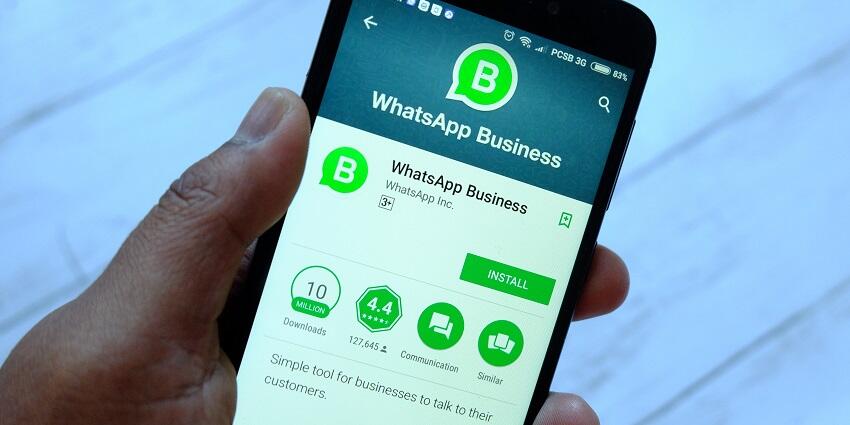
WhatsApp Business คือแอปแยกที่มีฟีเจอร์เพิ่มเติมสำหรับร้านค้า เช่น โปรไฟล์ธุรกิจ แค็ตตาล็อกสินค้า ตอบกลับอัตโนมัติ และ Quick Replies การเข้ารหัสแบบ End-to-End ยังคงทำงานเหมือนแอปหลัก แต่ผู้ใช้เชิงธุรกิจต้องพิจารณาประเด็นเพิ่มเติม
อ้างอิง: UC Today
ความเสี่ยงเฉพาะของการใช้งานทางธุรกิจ
- การคุยลูกค้าหลายเครื่อง หากใช้ Multi-Device ต้องระวังเครื่องลูกน้องที่ลาออกอาจยังมีสิทธิ์เข้าถึงแชท
- การส่งต่อข้อมูลลูกค้า ต้องสอดคล้องกับ PDPA โดยเฉพาะการส่งต่อเลขบัตรประชาชน เลขบัญชี หรือข้อมูลอ่อนไหวอื่น ๆ
- การใช้ WhatsApp Business API ผ่านผู้ให้บริการภายนอก ข้อความที่ผ่าน BSP (Business Solution Provider) จะไม่ได้รับการเข้ารหัสแบบ End-to-End เนื่องจาก BSP ต้องอ่านข้อความเพื่อส่งต่อ ควรเลือกผู้ให้บริการที่มีมาตรฐานความปลอดภัยและสัญญารักษาความลับ
แนวปฏิบัติสำหรับธุรกิจ
- กำหนดผู้ดูแลบัญชีหลักและเปลี่ยน PIN Two-Step Verification เมื่อมีพนักงานลาออก
- ใช้ Multi-Device อย่างจำกัดเฉพาะอุปกรณ์ที่ได้รับอนุญาต ตรวจสอบรายการ Linked Devices ทุกสัปดาห์
- หลีกเลี่ยงการรับ-ส่งเอกสารสำคัญผ่าน WhatsApp Web ในเครื่องสาธารณะ
- แจ้งลูกค้าให้ตรวจสอบบัญชี WhatsApp Business อย่างเป็นทางการเพื่อแยกจากบัญชีปลอม
เช็กลิสต์ความปลอดภัย WhatsApp ทำได้ใน 10 นาที
หากเพิ่งเริ่มใช้หรือไม่เคยปรับแต่งค่าใด ๆ มาก่อน ใช้รายการนี้เป็นแนวทางเดินผ่านตั้งแต่ต้นจนจบเพื่อปรับให้ปลอดภัยทันที
- อัปเดต WhatsApp เป็นเวอร์ชันล่าสุดผ่าน App Store / Google Play
- เปิด Two-Step Verification และตั้ง PIN พร้อมอีเมลสำรอง
- เปิด End-to-End Encrypted Backup และจดรหัสไว้ในที่ปลอดภัย
- ตั้ง Last Seen, Profile Photo, About, Status เป็น My Contacts หรือ Nobody
- ตั้งกลุ่ม (Groups) ให้เพิ่มได้เฉพาะ My Contacts
- เปิด Silence Unknown Callers
- เปิด Protect IP Address in Calls
- ตรวจสอบรายการ Linked Devices ลบอุปกรณ์ที่ไม่ใช้
- เปิด Fingerprint / Face ID ล็อกแอป
- ตั้ง Disappearing Messages ตามความเหมาะสม
- ทบทวนรายชื่อกลุ่มและออกจากกลุ่มที่ไม่จำเป็น
- บล็อกและรายงานเบอร์ต้องสงสัยทันที
คำถามที่พบบ่อย (FAQ)
WhatsApp อ่านข้อความของเราได้ไหม
ไม่ได้อ่านเนื้อหาข้อความ เพราะใช้การเข้ารหัสแบบ End-to-End ที่ทำให้เฉพาะผู้ส่งและผู้รับเท่านั้นที่ถอดรหัสได้ อย่างไรก็ตาม Meta ยังเก็บข้อมูลเมตา เช่น เบอร์โทรศัพท์ของคู่สนทนา เวลาออนไลน์ และข้อมูลอุปกรณ์ ซึ่งใช้ในการพัฒนาบริการและทำการตลาดในเครือ
การสำรองแชทบน iCloud หรือ Google Drive ปลอดภัยไหม
โดยปริยายไฟล์สำรองจะไม่ได้รับการเข้ารหัสแบบ End-to-End จึงเสี่ยงในทางทฤษฎีหากบัญชี iCloud หรือ Google ของคุณถูกเจาะ ควรเข้าไปที่ Settings > Chats > Chat backup และเปิด End-to-end encrypted backup เพื่อเข้ารหัสไฟล์สำรองด้วย โดยอย่าลืมจดรหัส 64 หลักหรือ PIN ไว้ในที่ปลอดภัย เพราะหากลืมจะกู้แชทคืนไม่ได้
ถ้าได้รหัส 6 หลักทั้งที่ไม่ได้ขอ ต้องทำอย่างไร
เพิกเฉยและห้ามบอกใครเด็ดขาด แม้คนที่ทักมาจะอ้างว่าเป็นเพื่อน ญาติ หรือเจ้าหน้าที่ใด ๆ เพราะรหัสนั้นคือกุญแจของบัญชีคุณ การส่งให้คนอื่นเท่ากับมอบบัญชีของคุณให้เขา หากกังวลว่ามีใครพยายามแฮ็ก ให้เปิด Two-Step Verification ทันที
WhatsApp Web ปลอดภัยพอที่จะใช้ในที่ทำงานไหม
ปลอดภัยในแง่การเข้ารหัส แต่ต้องระวังการลืมล็อกเอาท์ในเครื่องสาธารณะ ทุกครั้งที่ใช้เสร็จควรกด Log out ที่หน้า WhatsApp Web หรือเข้า Settings > Linked devices ในมือถือเพื่อตรวจสอบและถอดอุปกรณ์ออกจากระยะไกล หากเป็นไปได้ ใช้บนเครื่องส่วนตัวเท่านั้น
มีฟีเจอร์อะไรช่วยกันเด็กในครอบครัวจากภัยใน WhatsApp ได้บ้าง
WhatsApp กำหนดอายุขั้นต่ำที่ 13 ปีในไทย และ 16 ปีในบางประเทศของยุโรป ผู้ปกครองควรช่วยตั้ง Privacy ทั้งหมดเป็น My Contacts ปิดสายจากเบอร์ไม่รู้จัก ปิดการเพิ่มเข้ากลุ่มจากคนแปลกหน้า สอนเรื่องการไม่บอกรหัสและไม่กดลิงก์ที่ไม่รู้จัก
รวมถึงพูดคุยถึงกลโกงรูปแบบต่าง ๆ ที่อาจเจอ และพิจารณาใช้ Family Sharing บน iOS หรือ Family Link บน Android เพื่อช่วยควบคุมเวลาใช้งานและการดาวน์โหลดแอปอื่น ๆ
สรุป
WhatsApp ปลอดภัยในระดับโครงสร้าง ด้วยการเข้ารหัสแบบ End-to-End ที่บังคับใช้กับทุกข้อความและทุกการโทร แต่ ความปลอดภัยจริงในชีวิตประจำวันขึ้นกับพฤติกรรมและการตั้งค่าของผู้ใช้ มากกว่าตัวแอป
ภัยส่วนใหญ่ที่เกิดขึ้น เช่น การโจรกรรมบัญชี การหลอกขอเงิน หรือการฟิชชิ่งผ่านลิงก์ ล้วนถูกป้องกันได้ด้วยการเปิด Two-Step Verification เปิดสำรองแบบเข้ารหัส ปรับ Privacy ให้รัดกุม และยึดกฎทอง “ไม่บอกรหัส ไม่กดลิงก์ที่ไม่รู้จัก ไม่โอนเงินก่อนยืนยันด้วยช่องทางอื่น”
ใช้เวลาเพียง 10 นาทีในวันนี้เพื่อรันเช็กลิสต์ความปลอดภัยทั้งหมด แล้วคุณจะใช้ WhatsApp ได้อย่างอุ่นใจขึ้นมาก ทั้งสำหรับการคุยกับเพื่อน ครอบครัว และลูกค้าทางธุรกิจ ความปลอดภัยไม่ใช่เรื่องของแอป แต่เป็นเรื่องของนิสัยที่เราเลือกทำซ้ำทุกวัน