สายตัดต่อวิดีโอด้วยมือถือและคอมคงคุ้นชื่อ Capcut กันดี เพราะเป็นแอปตัดต่อฟรีที่ฟีเจอร์จัดเต็ม ทั้งเอฟเฟกต์ เทมเพลต และเครื่องมือ AI ช่วยงาน
บทความนี้จะพาไล่ทีละส่วนตั้งแต่วิธีใช้ Capcut ฟรี แบบไม่มีลายน้ำในงานทั่วไป ไปจนถึงตอบคำถามว่า Capcut ทําอะไรได้บ้าง, Capcut pro ใช้ได้กี่เครื่อง และสรุป Capcut ข้อดี ข้อเสีย แบบภาษาคนใช้งานจริง
Capcut ทําอะไรได้บ้าง
อ้างอิง: CapCut
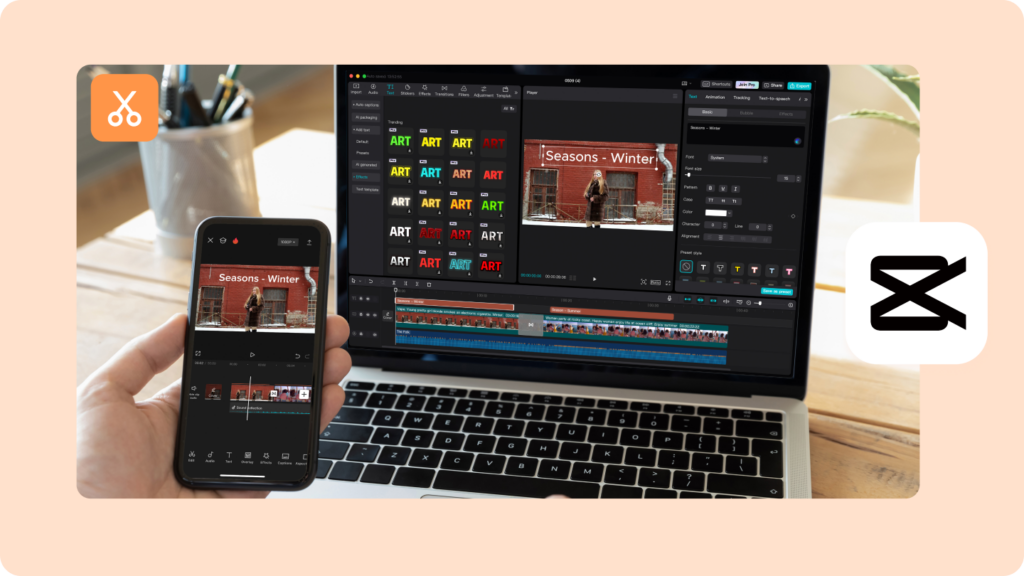
CapCut เป็นแอปพลิเคชันและโปรแกรมตัดต่อวิดีโอแบบ All-in-one ที่ช่วยให้คุณสร้างและแก้ไขวิดีโอได้อย่างมืออาชีพ ไม่ว่าจะเป็นการใช้งานบนมือถือ (iOS, Android) หรือบนคอมพิวเตอร์ (Windows, MacOS) โดยไม่ต้องมีพื้นฐานก็สามารถทำได้ง่ายๆ
ความสามารถหลักของ CapCut ได้แก่
| หมวดหมู่ | CapCut ทำอะไรได้บ้าง |
| เครื่องมือตัดต่อวิดีโอพื้นฐาน–ขั้นสูง | ตัด ต่อ และจัดเรียงวิดีโอได้อิสระ, ปรับสี แสง และโทนภาพ, รองรับการซ้อนภาพ (Picture-in-Picture) |
| เทมเพลตสำเร็จรูป | มีเทมเพลตให้เลือกจำนวนมาก เพียงใส่รูปหรือวิดีโอก็สร้างคอนเทนต์ได้ทันที |
| ข้อความและเสียง | เพิ่มข้อความและซับไตเติล, ใส่เอฟเฟกต์ตัวอักษร, มีเพลงและซาวด์เอฟเฟกต์ฟรี, ดึงเสียงจากวิดีโออื่นมาใช้ได้ |
| การจัดการเสียง | เปลี่ยนเสียงพูดได้, ตัดเสียงรบกวนรอบข้างออกได้ |
| ฟีเจอร์ AI | สร้างวิดีโอจากข้อความหรือสคริปต์, สร้าง AI Avatar, ลบพื้นหลังภาพ/วิดีโออัตโนมัติ |
| การทำคอนเทนต์โซเชียลมีเดีย | ปรับสัดส่วนวิดีโอให้เหมาะกับแต่ละแพลตฟอร์ม, สร้างภาพปกหรือโพสต์สำหรับโซเชียลมีเดียได้ |
วิธีใช้ Capcut ฟรี แบบพื้นฐาน
5 ขั้นตอนหลักในการเริ่มสร้างวิดีโอ ดังนี้
นำเข้าวิดีโอ (Import)
เริ่มต้นสร้างโปรเจกต์ โดยก่ารรำเข้าวิดิโอ โดย
- กดปุ่ม “โปรเจกต์ใหม่” (New Project) บนหน้าแรก
- เลือกวิดีโอ หรือรูปภาพจากเครื่องของคุณที่ต้องการตัดต่อ
- กดปุ่ม “เพิ่ม” (Add) เพื่อนำคลิปเข้าสู่หน้าตัดต่อ
ตัดและจัดระเบียบคลิป (Trim & Split)
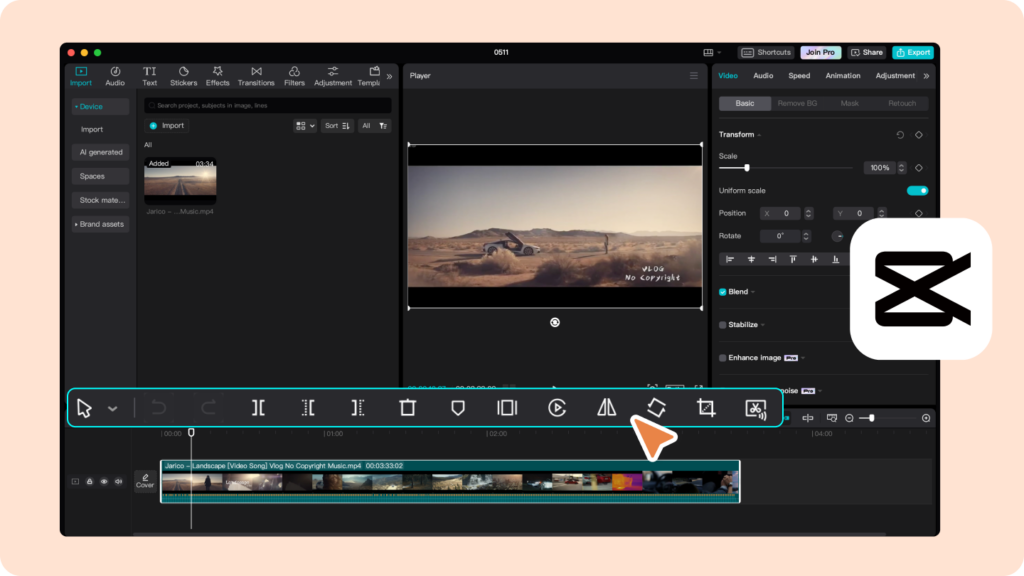
การตัด (Trim) และการแบ่งส่วน (Split) เป็นหัวใจสำคัญของการตัดต่อวิดีโอ ทำได้โดย
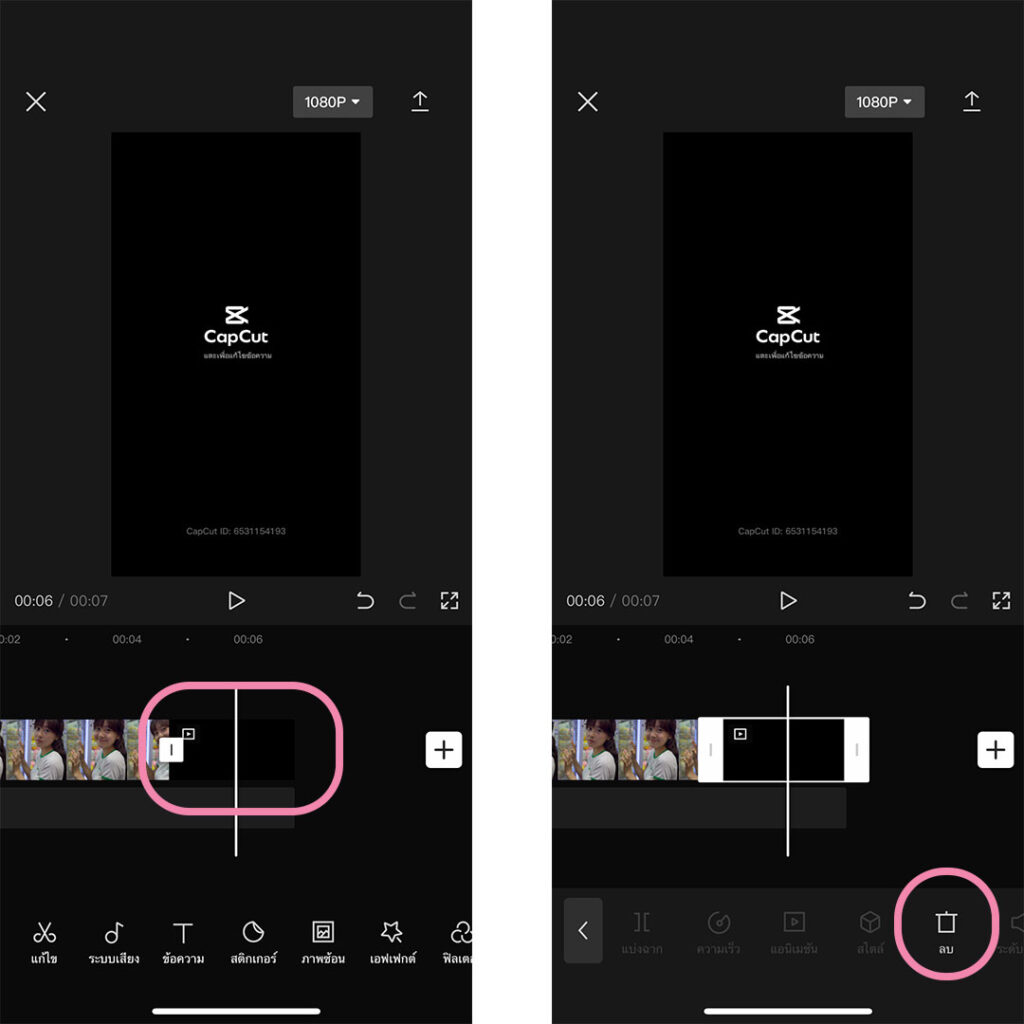
- เลื่อนเส้นแนวตั้ง (Timeline) ไปยังจุดที่ต้องการตัด
- กดที่ตัวคลิปวิดีโอ แล้วเลือกคำสั่ง “แบ่งแยก” (Split) เพื่อตัดคลิปออกเป็น 2 ส่วน
- เลือกส่วนที่ไม่ต้องการ แล้วกดปุ่ม “ลบ” (Delete)
- กดค้างที่คลิปเพื่อ ลากสลับตำแหน่ง ซ้าย-ขวาตามต้องการ
อ้างอิง: CapCut
ใส่เพลงและเอฟเฟกต์เสียง (Audio)
การใส่เพลงและเอฟเฟกต์เสียงช่วยเพิ่มความน่าสนใจ ทำให้วิดีโอมีมิติ และดึงดูดผู้ชมได้ดียิ่งขึ้น ทำได้โดย
- กดที่เมนู “ระบบเสียง” (Audio) ด้านล่าง
- เลือก “เสียง” (Sounds) เพื่อใช้เพลงฟรีในแอป หรือเลือก “เอฟเฟกต์” (Effects) สำหรับเสียงตลกๆ/เสียงประกอบ
- หากต้องการอัดเสียงตัวเอง ให้เลือก “บันทึกเสียง” (Record)
ใส่ข้อความหรือซับไตเติล (Text)
Capcut สามารถใส่ซับไตเติลภาษาไทยได้แม่นยำ ทำได้โดย
- กดเมนู “ข้อความ” (Text)
- เพิ่มข้อความ พิมพ์คำที่ต้องการ
- ปรับแต่งฟอนต์ สี และใส่ “อนิเมชัน” (Animation) ให้ข้อความขยับได้
- วิธีทำซับอัตโนมัติ:
- กด “คำบรรยายอัตโนมัติ” (Auto Captions)
- เลือกภาษาไทย ระบบจะเปลี่ยนเสียงพูดในคลิปเป็นซับไตเติลทันที
บันทึกและนำออกวิดีโอ (Export)
การบันทึกและนำออกวิดีโอใน CapCut สามารถทำได้ง่ายๆ โดย
- กดที่มุมขวาบน (เช่น 1080P) เพื่อปรับ ความละเอียด และ เฟรมเรต
- กดไอคอน ลูกศรชี้ขึ้น (Export) เพื่อบันทึกวิดีโอลงเครื่อง
ดาวน์โหลด Capcut ไม่มีลาย
เทมเพลต CapCut บางแบบมีวอเตอร์มาร์กช่วงท้ายวิดีโอ สามารถลบออกก่อน Export ได้
แต่ถ้าใช้เอฟเฟกต์/สติกเกอร์พรีเมียมในเวอร์ชันฟรี อาจติดลายน้ำและต้องสมัคร Pro เพื่อเอาออก
ดังนั้นถ้าอยากได้วิดีโอไม่มีลายน้ำ ควรใช้เฉพาะฟีเจอร์และแอสเซ็ตแบบฟรี และหลีกเลี่ยงเทมเพลตที่มีโลโก้ท้ายคลิป
อ้างอิง: PhotoFleem
Capcut Pro ใช้ได้กี่เครื่อง
หนึ่งสมาชิกแบบสมัคร Capcut Pro สามารถใช้สิทธิ์บนอุปกรณ์ได้สูงสุดประมาณ 5 เครื่องต่อบัญชีในเวลาเดียวกัน
นั่นหมายความว่าถ้าคุณมีมือถือ 1 เครื่อง แท็บเล็ต 1 เครื่อง และคอมพิวเตอร์อีก 1 เครื่อง ก็สามารถลง Capcut แล้วล็อกอินบัญชีเดียวกันเพื่อใช้ฟีเจอร์ Pro ได้
Capcut Pro ต่างจากฟรีตรงไหน
CapCut Pro ต่างจากเวอร์ชันฟรีตรงที่ปลดล็อกเครื่องมือ AI ขั้นสูง งานส่งออกคุณภาพสูง และคลังพรีเมียม
ส่วนเวอร์ชันฟรีเหมาะกับการตัดต่อทั่วไป แต่ถ้าต้องการงานระดับมืออาชีพหรือเชิงธุรกิจ Pro จะช่วยให้ทำงานเร็วขึ้นและคุณภาพดีขึ้น
สรุปความแตกต่างแบบสรุปสั้นๆ แยกตามหัวข้อได้ดังนี้
| หัวข้อ | Capcut ฟรี | Capcut Pro |
| เครื่องมือ AI ขั้นสูง | ใช้ฟีเจอร์ AI พื้นฐานได้จำกัด | ปลดล็อกระบบ AI เต็มรูปแบบ |
| ฟอนต์และเอฟเฟกต์ | ทั่วไป (ห้ามใช้ตัวที่ติดป้าย Pro) | ปลดล็อกตัวพรีเมียมทั้งหมด |
| ตัดเสียงรบกวน / แยกเสียง | ลดเสียงรบกวนทั่วไป | แยกเสียงพากย์ออกจากเสียงดนตรีได้เนียน |
| ความละเอียดสูงสุด | 1080p | สูงถึง 4K / 60fps |
| พื้นที่ Cloud | จำกัดพื้นที่ขนาดเล็ก | สูงสุด 100GB – 1TB (ตามแพ็กเกจ) |
| การใช้เชิงพาณิชย์ | มีข้อจำกัดด้านลิขสิทธิ์เพลง | มีคลังเทมเพลตและเพลงสำหรับธุรกิจ |
| ลบวัตถุ/ลบพื้นหลัง | ลบพื้นหลังแบบพื้นฐาน | ลบแบบเนียนขั้นสูง / ลบแบบกลุ่ม |
Capcut ข้อดี ข้อเสีย
เพื่อช่วยตัดสินใจ มาดู Capcut ข้อดี ข้อเสีย แบบสรุป
ข้อดีของ Capcut
จุดเด่นที่หลายรีวิวและคู่มือสรุปตรงกัน เช่น
- มีเวอร์ชันฟรีที่ใช้งานได้จริงสำหรับคอนเทนต์ ทั้งตัดคลิป ใส่ซับ เอฟเฟกต์พื้นฐาน
- ใช้ได้หลายแพลตฟอร์มและซิงก์ผ่านบัญชี เช่น มือถือ เดสก์ท็อป และเว็บ
- มีฟีเจอร์ AI ช่วยงาน เช่น Auto Caption, ลบพื้นหลัง, ปรับโทน และเทมเพลตสำเร็จรูป
ข้อเสียหรือข้อจำกัดของ Capcut
ด้านที่ควรคำนึงถึง เช่น
- เวอร์ชันฟรีเริ่มมีการเพิ่มวอเตอร์มาร์กในบางกรณีมากขึ้น
- อินเทอร์เฟซบนมือถือใช้ง่าย แต่บนเดสก์ท็อปอาจยังไม่ยืดหยุ่นเท่าโปรแกรมตัดต่อ
- การพึ่งพาเทมเพลตมากเกินไปอาจทำให้สไตล์วิดีโอคล้ายคนอื่น
บทสรุป
โดยสรุป CapCut เวอร์ชันฟรีเหมาะสำหรับผู้ใช้งานทั่วไปที่ต้องการตัดต่อวิดีโอแบบง่าย ๆ และสามารถใช้งานได้ครบพื้นฐาน
ส่วน CapCut Pro จะเหมาะกับผู้ที่ต้องการฟีเจอร์ขั้นสูง ลดข้อจำกัดเรื่องลายน้ำ และใช้งานได้สะดวกมากขึ้นหลายอุปกรณ์
ดังนั้นการเลือกใช้งานควรพิจารณาตามลักษณะการใช้งานและความต้องการของแต่ละคนเป็นหลัก