สำหรับคนที่ใช้ Canva มาสักพัก อาจเริ่มสงสัยว่าเวอร์ชัน Pro คุ้มไหม ทำอะไรเพิ่มได้บ้าง และถ้าลองสมัครไปแล้วอยาก ยกเลิก Canva Pro ต้องทำอย่างไรทั้งบนคอมและมือถือ
บทความนี้จะอธิบายฟีเจอร์หลักของ Canva Pro และสรุปขั้นตอน วิธียกเลิก Canva Pro แบบอ่านง่าย เพื่อช่วยให้ตัดสินใจได้ดีขึ้นว่าจะใช้ต่อหรือหยุดที่แพ็กเกจฟรี
ทำความรู้จัก Canva Pro
ก่อนจะไปถึงขั้นตอน ยกเลิก Canva Pro ลองมาทำความเข้าใจกันก่อนว่า Canva Pro คืออะไร และเหมาะกับงานรูปแบบไหน
อ้างอิง: stockphotosecrets
Canva Pro คืออะไร
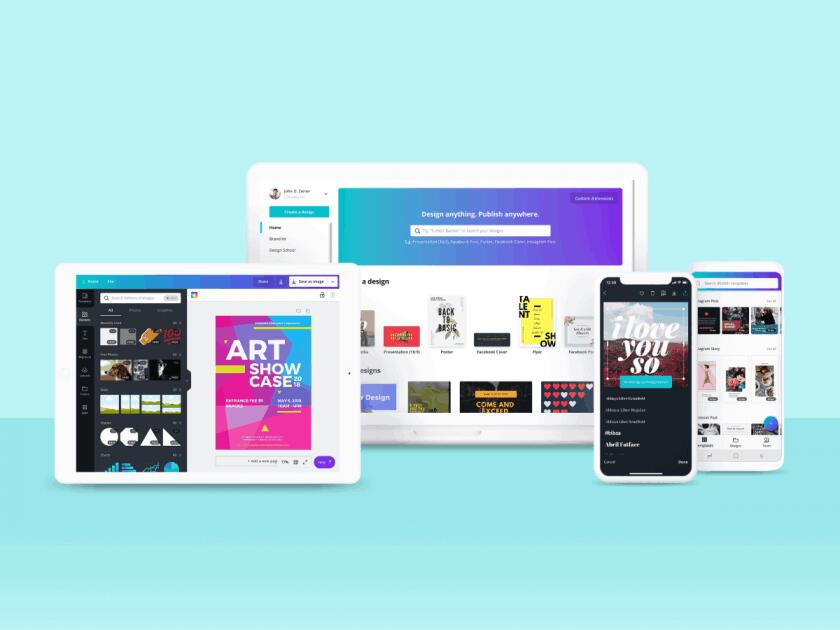
Canva เป็นแพลตฟอร์มออกแบบออนไลน์ทั้งเว็บและแอป ส่วน Canva Pro คือแพ็กเกจสมัครสมาชิกที่เพิ่มฟีเจอร์และทรัพยากร เช่น รูปสต็อก วิดีโอ และเอฟเฟกต์ ทำให้เหมาะกับงานจริงจังมากขึ้น และหลายคนจึงสนใจวิธียกเลิกเมื่อไม่ใช้งานแล้ว
ความต่างระหว่างฟรีกับ Pro
เวอร์ชันฟรีใช้ทำงานพื้นฐานอย่างโพสต์โซเชียล ใบปลิว หรือพรีเซนต์เล็กๆ ได้ดีอยู่แล้ว แต่ถ้าต้องการไฟล์คุณภาพสูง เทมเพลต และฟอนต์เพิ่มเติม Canva Pro จะตอบโจทย์มากกว่า
ฟีเจอร์สำคัญของ Canva Pro
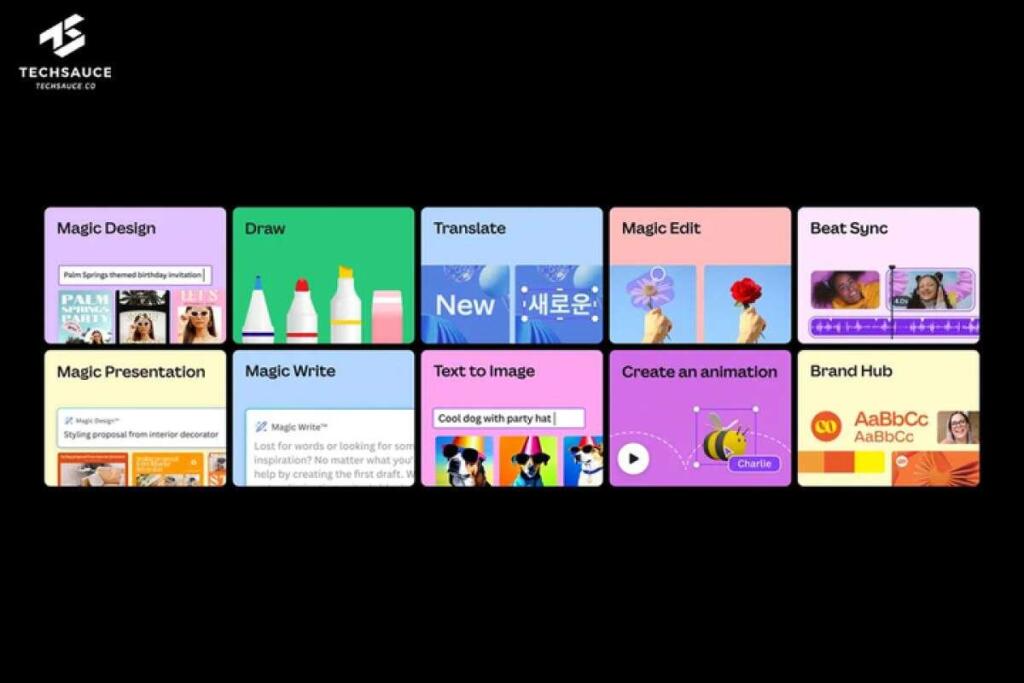
การรู้ว่าฟีเจอร์ไหนถูกใช้จริง จะช่วยให้ตัดสินใจง่ายขึ้นว่าควรใช้ต่อหรือเตรียม ยกเลิก Canva Pro ดีหรือไม่
อ้างอิง: Techsauce
เทมเพลตและภาพสต็อกจำนวนมาก
จุดเด่นของ Canva Pro คือการปลดล็อกเทมเพลต และภาพสต็อกจำนวนมาก ทั้งรูปภาพ วิดีโอ ไอคอน และองค์ประกอบกราฟิกอื่น ๆ ที่ไม่เปิดให้ใช้ในบัญชีฟรี
เมื่อออกแบบบ่อยๆ จะรู้สึกว่าตัวเลือกกว้างขึ้นมาก ทำให้ออกแบบได้เร็วขึ้นโดยไม่ต้องไปหาภาพจากเว็บอื่น
ฟีเจอร์ลบพื้นหลังและปรับภาพขั้นสูง
อีกฟีเจอร์ที่ถูกพูดถึงบ่อยคือการลบพื้นหลังรูปภาพแบบคลิกเดียว รวมถึงเครื่องมือปรับแต่งขั้นสูง เช่น ปรับโทนสี ใส่เอฟเฟกต์ หรือย้ายออบเจกต์ในภาพ ซึ่งช่วยลดเวลาตัดต่อในโปรแกรมอื่นได้มาก
คนที่ใช้งานภาพบ่อยจึงมักตัดสินใจชำระเงินต่อ แทนที่จะรีบ ยกเลิก Canva Pro ทันทีหลังทดลองใช้
จัดการแบรนด์และฟอนต์
สำหรับทีมและธุรกิจ ฟีเจอร์ Brand Kit ทำให้เก็บโลโก้ สีประจำแบรนด์ และฟอนต์เฉพาะไว้ในที่เดียว สามารถเรียกใช้ได้ทุกโปรเจ็กต์ ทำให้งานออกแบบมีมาตรฐานเดียวกัน
ถ้าใช้ฟีเจอร์นี้เต็มที่ การคิดเรื่อง วิธียกเลิก Canva Pro มักมาพร้อมการเตรียมวิธีจัดการไฟล์แบรนด์ในรูปแบบอื่นด้วย
ตัวอย่างสิ่งที่ Canva Pro ช่วยให้ทำได้ง่ายขึ้น
เพื่อให้เห็นภาพชัดขึ้น ด้านล่างคือตัวอย่างงานที่หลายคนใช้ Canva Pro ช่วยให้งานเร็วขึ้น
- สร้างโพสต์โซเชียลหลายขนาด พร้อมปรับอัตราส่วนอัตโนมัติ
- ทำพรีเซนเทชันด้วยเทมเพลตมืออาชีพ และกราฟิกรองรับข้อมูล
- ตัดต่อวิดีโอสั้น พร้อมซับไตเติลและเอฟเฟกต์พื้นฐาน
- ออกแบบโปสเตอร์ ใบปลิว เมนู หรือเอกสารอีเวนต์ และดาวน์โหลดไฟล์คุณภาพสูงสำหรับพิมพ์
วิธียกเลิก Canva Pro
สำหรับผู้ใช้ที่สมัครผ่านเว็บไซต์ หลายคนมองหาขั้นตอน วิธียกเลิก Canva Pro บนคอมพิวเตอร์ เพื่อหยุดต่ออายุอัตโนมัติ
เตรียมตัวก่อนกดยกเลิก
ก่อนยกเลิก Canva Pro ควรตรวจสอบและดาวน์โหลดโปรเจ็กต์สำคัญไว้ก่อน เพราะหลังยกเลิก บางฟีเจอร์และไอเทม Pro อาจถูกล็อก จึงควรเก็บไฟล์สำรองไว้ล่วงหน้า
ขั้นตอนวิธียกเลิก Canva Pro บนเว็บ
โดยหลักแล้ว วิธียกเลิก Canva Pro ผ่านเว็บมีแนวทางคล้ายกันในทุกเบราว์เซอร์
- เข้าสู่ระบบบัญชี Canva ผ่านเว็บไซต์บนคอมพิวเตอร์
- ไปที่เมนูการตั้งค่าบัญชี หรือส่วนการเรียกเก็บเงิน
- เลือกแพ็กเกจปัจจุบันที่เป็น Pro แล้วคลิกเข้าไปดูรายละเอียด
- กดปุ่มยกเลิกการสมัคร หรือหยุดต่ออายุอัตโนมัติ ตามข้อความที่ปรากฏ
เมื่อขั้นตอนทั้งหมดเสร็จ ระบบมักจะให้คุณใช้สิทธิ์ Pro ต่อจนกว่าจะครบวันหมดอายุรอบบิล จากนั้นบัญชีจะกลับสู่เวอร์ชันฟรีโดยอัตโนมัติ
วิธียกเลิก Canva Pro บนมือถือ
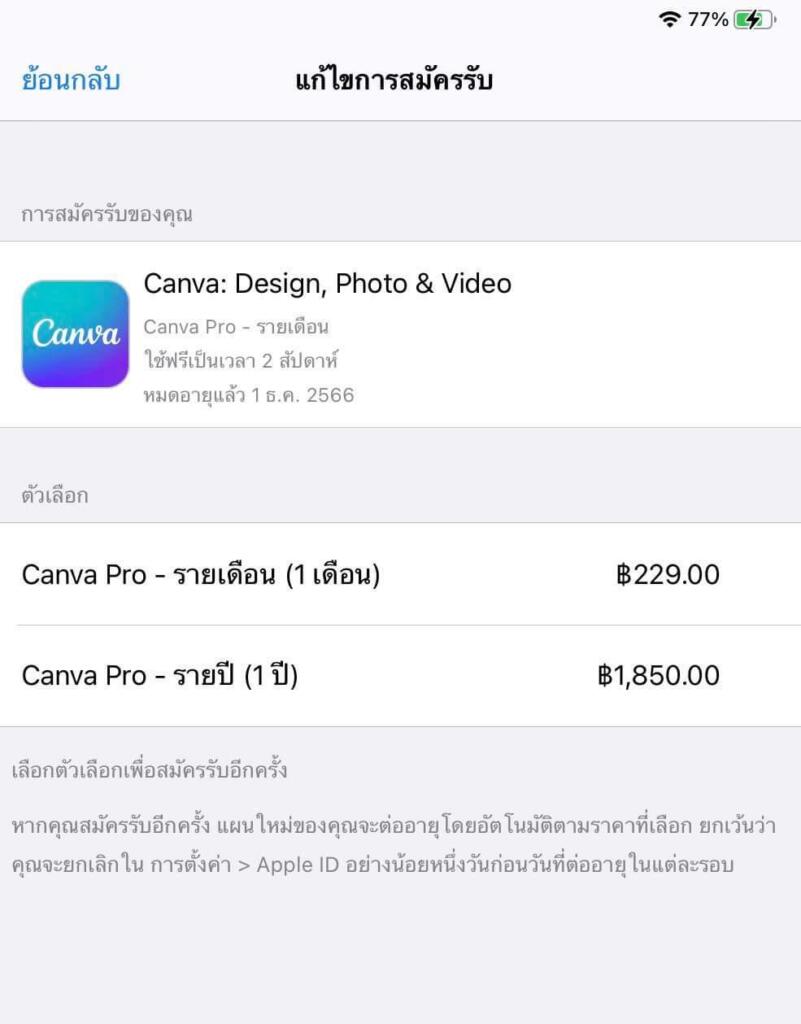
ผู้ใช้จำนวนไม่น้อยสมัครผ่านแอปบนมือถือ ซึ่งวิธีจัดการจะแตกต่างจากบนเว็บเล็กน้อย ทำให้การหา วิธียกเลิก Canva Pro บนมือถืออาจงงในช่วงแรก
อ้างอิง: Pantip
เช็กก่อนว่าสมัครผ่านช่องทางไหน
บนมือถือ การยกเลิก Canva Pro ขึ้นอยู่กับช่องทางที่สมัคร หากสมัครผ่าน App Store หรือ Google Play ต้องยกเลิกผ่านระบบสมาชิกของแพลตฟอร์มนั้น
แต่ถ้าสมัครผ่านเว็บ สามารถยกเลิกผ่านเบราว์เซอร์บนมือถือได้เหมือนบนคอมพิวเตอร์
ยกเลิก Canva Pro ผ่านระบบสมัครสมาชิกของมือถือ
ในภาพรวม วิธียกเลิก Canva Pro บนมือถือมีโครงคล้ายกันทั้ง iOS และ Android
- เปิดหน้าการตั้งค่าหรือโปรไฟล์ในร้านแอป (App Store หรือ Google Play)
- เข้าไปที่เมนูการสมัครสมาชิก หรือ Subscriptions
- เลือก Canva หรือ Canva Pro ในรายการ
- กดปุ่มยกเลิกการสมัคร หรือตัดต่ออายุอัตโนมัติ
เมื่อเสร็จขั้นตอน ระบบจะหยุดเรียกเก็บเงินในรอบถัดไป แต่คุณยังใช้สิทธิ์ Pro ได้จนกว่าจะครบระยะเวลาที่ชำระไว้ก่อนหน้า เช่นเดียวกับการ ยกเลิก Canva Pro บนเว็บ
ข้อควรรู้ก่อนยกเลิก Canva Pro
การตัดสินใจ ยกเลิก Canva Pro ไม่ได้เกี่ยวกับเรื่องค่าใช้จ่ายอย่างเดียว แต่ควรคำนึงถึงความสะดวกในการทำงานและไฟล์ที่มีอยู่ด้วย
ผลกระทบหลังยกเลิก
หลังจากทำการ ยกเลิก Canva Pro แล้ว บัญชีของคุณจะถูกเปลี่ยนกลับเป็นบัญชีฟรี ฟีเจอร์บางอย่าง เช่น ลบพื้นหลัง หรือการเข้าถึงสต็อกบางส่วนจะไม่สามารถใช้ได้เหมือนเดิม
โปรเจ็กต์ที่เคยใช้ไอเทม Pro อาจยังมองเห็น แต่ถ้าเข้าไปแก้ไข อาจไม่สามารถใช้ไอเทมเดิมได้ครบทุกชิ้น
การวางแผนใช้งานระยะยาว
ถ้าคุณใช้ Canva เป็นครั้งคราว เพียงเพื่อทำโปสเตอร์หรือโพสต์เล็ก ๆ การสลับกลับไปใช้เวอร์ชันฟรีหลัง ยกเลิก Canva Pro อาจไม่กระทบมาก
แต่ถ้าใช้ในงานประจำ เช่น ทำสื่อโซเชียลให้ลูกค้าหรือบริษัท อาจต้องพิจารณาว่าคุณยังต้องการฟีเจอร์ที่ Pro มีให้หรือไม่ ก่อนตัดสินใจยกเลิก
สรุป
Canva Pro เป็นเครื่องมือที่ช่วยให้งานออกแบบสะดวกและมีคุณภาพมากขึ้น เหมาะกับคนที่ใช้งานเป็นประจำ
แต่ถ้าใช้น้อย การรู้วิธียกเลิกและวางแผนยกเลิกให้ตรงรอบบิลจะช่วยให้ตัดสินใจใช้งานได้ยืดหยุ่นขึ้น สามารถทดลองใช้ก่อนแล้วค่อยเลือกว่าจะใช้ต่อหรือกลับไปใช้เวอร์ชันฟรีตามความเหมาะสม